2014年7月22日火曜日

BlackBerry9700 端末の設定メモ 4 / 4

今回はBlackBerry9700 の日本語化のメモです。

日本語化の方法は、分からなかったので
Google先生に聞いてみると、次のサイトが見つかったので
参照させていただき、BlackBerry9700 の日本語化ができました。

・参考にさせていただいたサイト
 http://www.yasukawa.com/blog/archives/000397.html


まず、次のサイトから日本語化用のDesktop & Device Softwareをダウンロードします。

http://us.blackberry.com/support/apps-and-software/desktop-and-device-download-sites.html

PCCW Mobile をクリックします。


BlackBerry Bolod 9700 smartphone を選択して Nextボタンをクリックします。

e
・・・(EastAsia)の箇所にある Download リンクをクリックします。


必須項目を入力した後、Nextボタンをクリックします。


続いて、Nextボタンをクリックします。


Downloadボタンをクリックします。


ダウンロードしたexeファイルを起動させます。


使用する言語は、日本語を選択して、OKボタンをクリックします。


次へボタンをクリックします。


[国または地域の選択]では
日本を選択して、次へボタンをクリックします。


[使用許諾契約]では
使用許諾契約の・・・ を選択して、次へボタンをクリックします。


続いて
はい、Application Loader を起動します。を未チェックのまま
完了ボタンをクリックします。


C:\Program Files (x86)\Common Files\Research In Motion\AppLoaderの
Vendor.xmlを削除します。


C:\Program Files (x86)\Common Files\Research In Motion\AppLoaderの
Loader.exeを起動させます。


次へボタンをクリックします。


[通信ポートの選択]では、BlackBerry端末が検知されており、接続のプルダウンに
USB-PIN・・・となってましたので、そのまま、次へボタンをクリックします。


[デバイスアプリケーションの選択]では
極東言語及び入力サポート の 日本語ローマ字入力方式 と
BlackBerry Messenger、BlackBerry Workdをチェックして
次へボタンをクリックします。


完了ボタンをクリックします。


ロード操作が正常に完了した旨の画面になるので
完了ボタンをクリックします。
その後、BlackBerry端末が再起動して、日本語表示及び日本語入力ができるようになりました。


2014年7月21日月曜日

BlackBerry9700 端末の設定メモ 3 / 4

今回は、BlackBerryにアプリをインストールするためのBlackBerry App Worldの設定です。

PCとBlackBerry端末を接続しておいて
次のサイトにアクセスします。

http://appworld.blackberry.com/webstore/?lang=ja

そして、試しにFacebookでもインストールしようかを思い
Facebookをクリックします。


Facebookのアプリの箇所にダウンロードボタンが表示されるので、クリックします。


ユーザ名、パスワードを入力して、サインインボタンをクリックします。


名前、パスワード等を入力して、送信ボタンをクリックします。


OKボタンをクリックします。


[BlackBerry IDでサインイン]で入力した、
メールアドレス宛にメールが届いて
次のような画面が表示されるので、
メールアドレスを確認 リンクをクリックします。


パスワードを入力して、送信ボタンをクリックします。


BlackBerry IDでできることを確認します。 リンクをクリックします。


使用するデバイスを選択して、適用ボタンをクリックします。


1.BlackBerry World ブラウザープラグインを取得の ダウンロードボタンをクリックします。


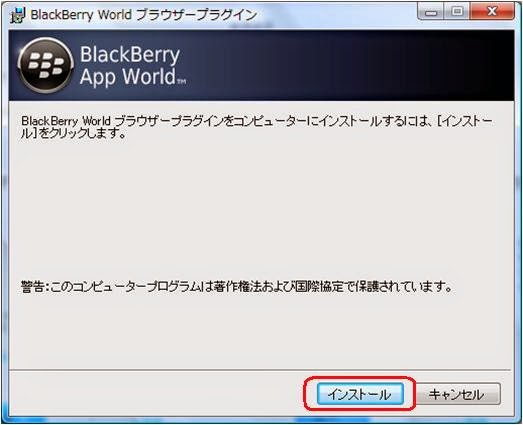
ダウンロードしたファイルを実行すると次の画面表示になるので
インストールボタンをクリックします。


続行ボタンをクリックします。


閉じるボタンをクリックします。


PC再起動を促すダイアログが表示されるので、はいボタンをクリックします。


PC再起動後、ブラウザの先程のサイトの画面の続きで
2. Connect your smartphoneの Connectボタンをクリックします。


3. Upgrade your softwareの Downlaodボタンをクリックします。


Nextボタンをクリックします。


I Agree ボタンをクリックします。


[Payment Options]で、Bill through - Verizon Wireless を選択して、Nextボタンをクリックします。
(クレジットカードの内容を入力してません。)


Begin Syncボタンをクリックします。


しばらくすると、FacebookアプリがBlackBerry端末にインストールされます。
完了すると、右下のボタンが Continue browsing になります。


BlackBerry9700 端末の設定メモ 2 / 4

今回は、BlackBerry9700のUSBドライバのインストールメモ。

まず、BlackBerry9700をPCに接続します。

ですが、それだけでは、BlackBerry9700のUSBドライバはインストールされないので

コントロールパネルのデバイスマネージャから
ほかのデバイス → BlackBerry → プロパティを選択。


BlackBerryのプロパティで、ドライバの更新をクリック。


ドライバソフトウェアの更新 - BlackBerryで
自動的に更新されたドライバソフトウェアを検索します。を選択


ドライバソフトウェアが更新されるので、閉じるをクリックして完了です。


これで、PCからBlackBerry9700が認識できました。

BlackBerry9700 端末の設定メモ 1 / 4

後で、設定し直す場合を考えて
BlackBerryの設定をメモとして残しておきます。
(ただ、1回目の設定はいらない気がしますが、一応したことのメモとして残しておきます。)

4回に分けます。

1回目は、付属のCDからのBlackBerry Desktop Softwareのインストール。
2回目は、BlackBerryのUSBドライバのインストール。
3回目は、BlackBerryにアプリをインストールするためのBlackBerry App Worldの設定。
4回目は、BlackBerry9700の日本語対応。

ちなみに、PCのOSはWindows Vista Service Pack 2。64bitです。

今回は、1回目の付属のCDからのBlackBerry Desktop Softwareのインストール。

付属のCDをCDドライブに入れます。
待つと、次の画面表示になります。


言語のプルダウンに日本語はないので、Englishを選択して、Beginボタンをクリックします。


BlackBerry Desktop Softwareボタンをクリックします。


View Menu - Englishボタンをクリックします。


Nextボタンをクリックします。


[Country or Region Selection] では
Japanを選択して、Nextボタンをクリックします。


[License Agreement] では
I accept the terms in the license agreementを選択して
Nextボタンをクリックします。


[License Agreement] では
User Name及びOrganizationを入力、Anyone whe users thre computer(all users)を
選択して、Nextボタンをクリックします。


[Destination Folder] では
Nextボタンをクリックします。


[Setup Type] では
Typicalを選択して、Nextボタンをクリックします。


[Intergration Options] では
BlackBerry Internet Serviceをチェックして、Nextボタンをクリックします。

(いずれかをチェックしないと、次に進めなかったです。よくわからなかったのですが、
個人で使用するし、Enterpriseは使用しなくてもよいだろうと思い、
BlackBery Internet Serviceを選択。)


[Shortcut Installation Options] では
Start desktop managet automatically each time the computer starts. と
Create a shortcut for desktop manager on the Windows desktop.をチェックして
Nextボタンをクリックします。


[Ready to Install the Program] では
Installボタンをクリックします。


[InstallShield Wizard Completed] では
Yes, I want to start the Desktop Manager Software. と Yes, I want to view the Readme file.を
チェックして、Finishボタンをクリックします。
これで、BlackBerry Desktop Softwareのインストールは終わりです。


2014年7月12日土曜日

BlackBerry Bold 9700を買いました。

BlackBerry Bold 9700を買いました。

なぜ、今更、BlackBerryを買ったかというと
会社からボーナスが支給されて間がなかった。かつ、
カナダのトロントに住んでいたときに、BlackBerryを持っている人が多くいて
カッコイイなー。と思ってたのを思い出したからです。

ですので、単なる思い出し衝動買いですね。
AmazonでSYMフリーの新品のBlackBerry Bold 9700を注文してから
約半月ぐらいで、自宅に届きました。

まず、外箱はこんな感じです。


そして、箱を開ける。


次に白いビニールに包まれている本体を取り出す。
色々な言語の説明があります。日本語はありません。


端末の裏側。

付属品。バッテリー、USBケーブル、イヤホン、端末のケース。

付属品。ドキュメントとBlackBerry User Tools CD(端末の設定に必要)。

ドキュメントの印字が粗い。外国のドキュメントはこれが普通なのでしょうか?
それとも、たまたま粗いのでしょうか。


そういえば、カナダに住んでたときに、購入したノートと消しゴムは凄く使いづらかったです。
ノートは紙がペラペラで掴みづらく、消しゴムは消しづらくて、消しカスだけ出る。で、
まとまらなかった。
また、語学学校に担任の先生が、以前に日本に数年間住んでたことがあって
日本製品がやっぱいい。と言ってた。

端末の動作、諸所の設定などは、今後書いていこうと思います。
そして、アプリも作成して、公開してみようかな。と思ってます。